Unire PDF su Mac, nell’ordine che scegli.
Ricevute, scansioni, contratti e foto in un unico PDF ordinato. Selezionali nel Finder, trascina: fatto prima di trovare il menu di Anteprima.
Prova gratuita di 7 giorni · poi un solo acquisto, nessun abbonamento · macOS 14+
In breve: Per unire PDF su Mac, selezionali nel Finder, trascinali, fermati un attimo e scegli Unisci in Sheaf. Ottieni un nuovo PDF con un segnalibro per ogni file; gli originali non cambiano.Aggiornato il 13 novembre 2026
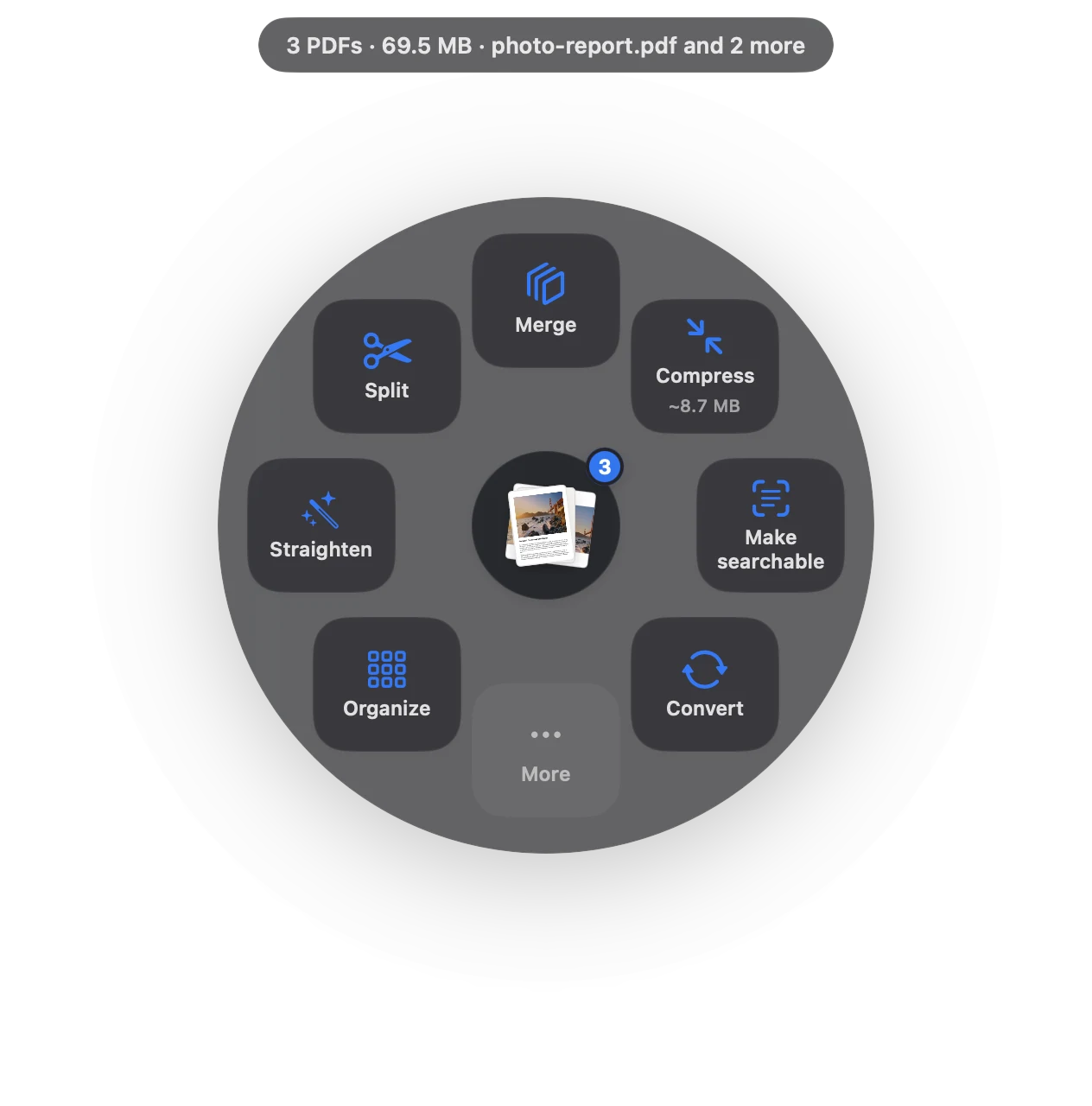
Tre gesti. Circa un secondo.
Nessuna app da aprire, nessuna finestra da cercare. Succede dove si trova già il file.
- Trascina
Inizia a trascinare il file dal Finder, da Mail o dalla scrivania.
- Fermati
Resta fermo un istante: le azioni si aprono in cerchio intorno al puntatore.
- Rilascia su Unisci
Compare un nuovo PDF, nell’ordine della selezione, con segnalibri.
Tre modi, confrontati onestamente.
Anteprima (inclusa)
Mostra le miniature, trascina dentro gli altri PDF, esporta come PDF.
- Gratis e incluso
- Facile rilasciare nel punto sbagliato
- Può modificare l’originale
Siti PDF online
Carica, aspetta, scarica.
- Il documento finisce sul server di altri
- I piani gratuiti limitano file o dimensioni
- Serve internet
SheafIl più veloce
Trascina il file, fermati, rilascia.
- PDF e immagini nello stesso gesto
- Un segnalibro per ogni file originale
- Originali intatti, con Annulla
PDF e immagini insieme
Sheaf accetta PDF e immagini (JPEG, PNG, HEIC) nello stesso gesto: un modulo scansionato, due foto di ricevute e un contratto diventano un unico PDF.
Scegli l’ordine
L’unione segue l’ordine della selezione. Per spostare, ruotare o eliminare pagine, scegli Organizza e salva un file pulito.
Per ora l’app è in inglese; funziona con documenti in qualsiasi lingua.
Domande
Posso unire PDF e JPG?
Sì. Sheaf accetta PDF e immagini nello stesso gesto e crea un unico PDF.
Come unisco PDF gratis su Mac?
In Anteprima: apri il primo PDF, mostra le miniature, trascina gli altri nella barra laterale ed esporta come PDF.
Gli originali restano?
Sì. Sheaf crea un nuovo file e non tocca gli originali.
Il tuo prossimo PDF richiede un secondo.
Trascina, fermati un attimo, rilascia. Gratis per 7 giorni, poi tua con un solo acquisto. In famiglia incluso.
Scarica per MacMac App Store · macOS 14 o successivo · Apple Silicon e Intel