Mac 版 PDF 工具
在 Mac 上合并 PDF,按你选的顺序。
收据、扫描件、合同和照片合成一个整洁的 PDF。在访达中选好、拖动,还没找到预览里的菜单就已完成。
下载 Mac 版
免费试用 7 天 · 之后一次性购买,无需订阅 · macOS 14+
简而言之: 要在 Mac 上合并 PDF,在访达中选中文件并拖动,稍作停顿后在 Sheaf 中选择“合并”。你会得到一个新 PDF,每个原文件对应一个书签;原文件保持不变。更新于 2026年11月13日
留在你的 Mac 上无需上传,可离线使用
无需账户不用注册
原文件不变每个结果都是新文件
一次性购买无需订阅
使用方法
三个动作,大约一秒。
无需打开应用,也不用找窗口。就在文件所在的位置完成。
- 拖动
从访达、邮件或桌面开始拖动文件。
- 停顿
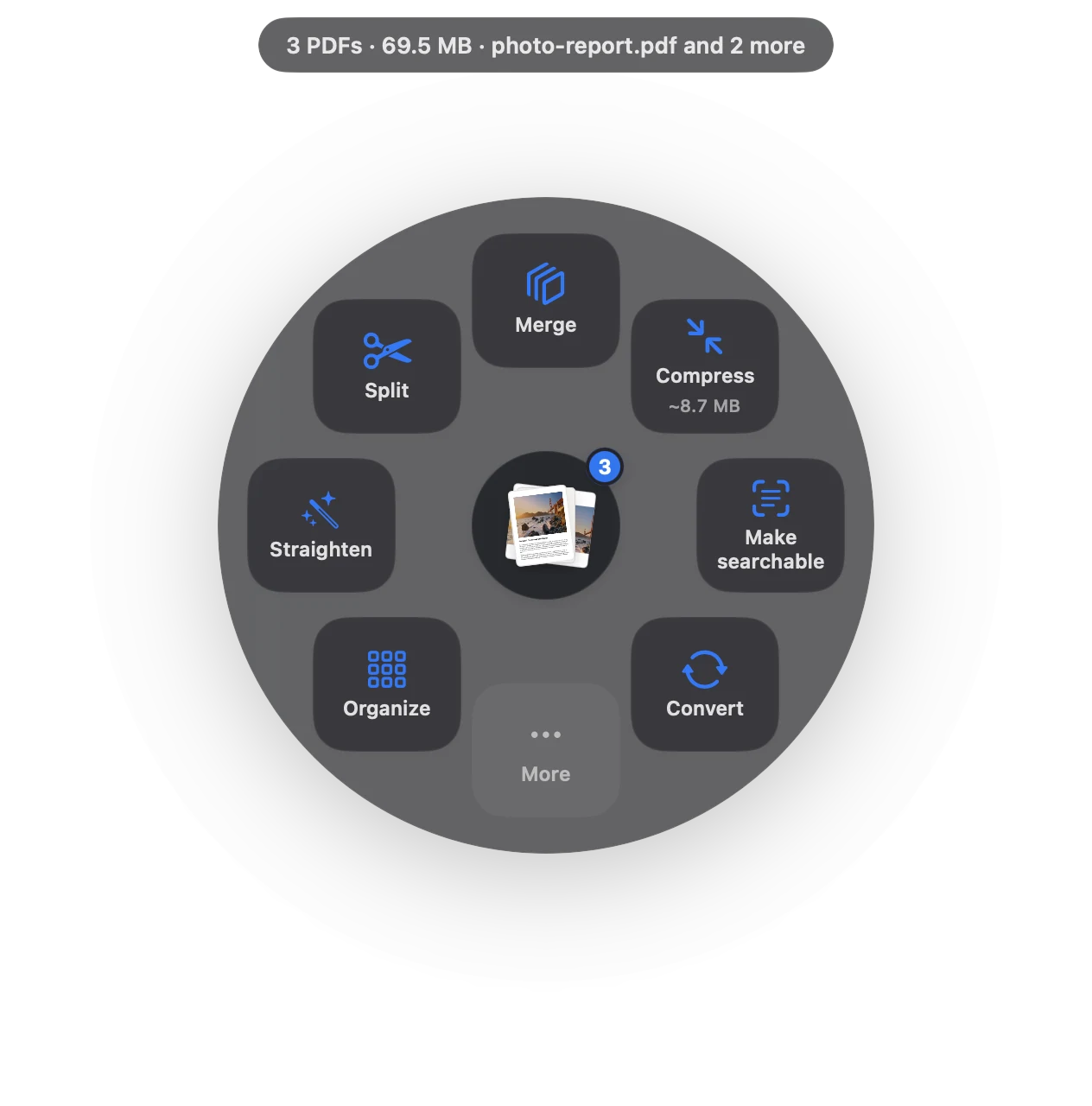
让指针停一下,操作会在指针周围展开成一圈。
- 在“合并”上松开
按你选择的顺序生成带书签的新 PDF。
在 Mac 上的选择
三种方法,如实比较。
预览(系统自带)
显示缩略图,把其他 PDF 拖进去,再导出为 PDF。
- 免费,系统自带
- 容易拖错位置
- 可能改动原文件
在线 PDF 网站
上传、等待、下载。
- 文档会传到别人的服务器上
- 免费版限制文件数或大小
- 需要联网
Sheaf最快
拖动文件,停顿,松开。
- PDF 和图片一次搞定
- 每个原文件一个书签
- 原文件不变,可撤销
PDF 和图片一起合并
Sheaf 可以同时接受 PDF 和图片(JPEG、PNG、HEIC):扫描的表格、两张收据照片和一份合同可以合成一个 PDF。
决定顺序
按你选择的顺序合并。若要移动、旋转或删除页面,请选择“整理”,然后保存为一个整洁的文件。
应用界面目前为英文,可处理任何语言的文档。
常见问题
可以把 PDF 和 JPG 合并吗?
可以。Sheaf 同时接受 PDF 和图片,并合成一个 PDF。
如何在 Mac 上免费合并 PDF?
在预览中打开第一个 PDF,显示缩略图,把其他 PDF 拖到边栏,然后导出为 PDF。
原文件会保留吗?
会。Sheaf 会创建新文件,不改动原文件。
下一个 PDF,只需一秒。
拖动、停顿、松开。免费试用 7 天,之后一次购买永久使用。支持家人共享。
下载 Mac 版Mac App Store · macOS 14 或更高版本 · Apple 芯片和 Intel