Mac 版 PDF 工具
在 Mac 上合併 PDF,依你選的順序。
收據、掃描檔、合約和照片合成一份整齊的 PDF。在 Finder 中選好、拖移,還沒找到預覽程式的選單就已完成。
下載 Mac 版
免費試用 7 天 · 之後一次購買,無需訂閱 · macOS 14+
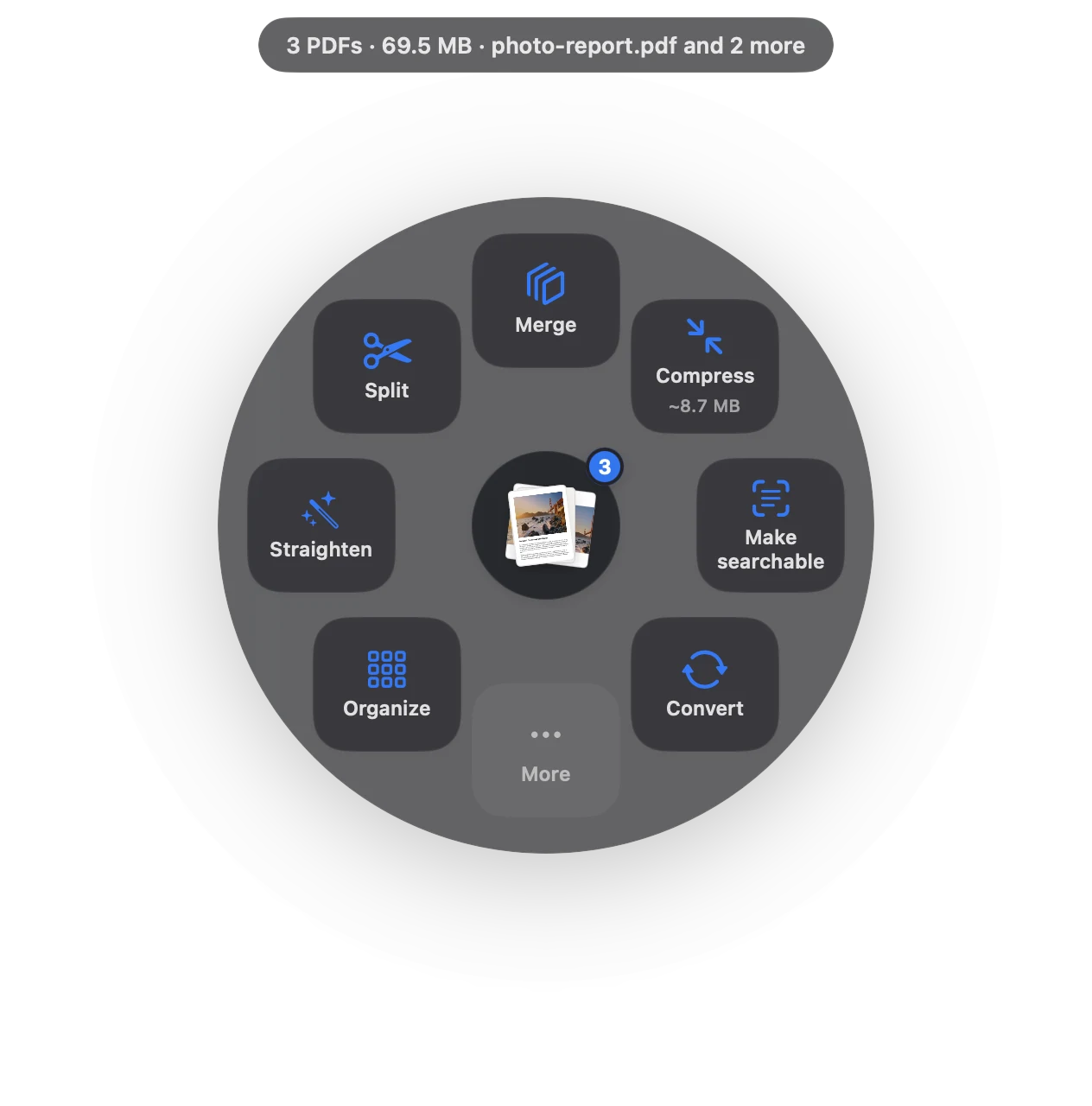
簡單來說: 要在 Mac 上合併 PDF,在 Finder 中選取檔案並拖移,停一下後在 Sheaf 中選擇「合併」。你會得到一份新 PDF,每個原始檔對應一個書籤;原始檔維持不變。更新於 2026年11月13日
留在你的 Mac不必上傳,可離線使用
不需帳號不用註冊
原始檔不變每個結果都是新檔案
一次購買無需訂閱
使用方式
三個動作,大約一秒。
不用打開 App,也不用找視窗。就在檔案所在的地方完成。
- 拖移
從 Finder、郵件或桌面開始拖移檔案。
- 停一下
讓指標停一下,動作就會在指標周圍展開成一圈。
- 在「合併」上放開
依你選取的順序產生附書籤的新 PDF。
在 Mac 上的選擇
三種方法,誠實比較。
預覽程式(內建)
顯示縮圖,把其他 PDF 拖進去,再輸出為 PDF。
- 免費、內建
- 容易拖錯位置
- 可能改動原始檔
線上 PDF 網站
上傳、等待、下載。
- 文件會傳到別人的伺服器
- 免費方案限制檔案數或大小
- 需要網路
Sheaf最快
拖移檔案,停一下,放開。
- PDF 與圖片一次搞定
- 每個原始檔一個書籤
- 原始檔不變,可還原
PDF 與圖片一起合併
Sheaf 可同時接受 PDF 與圖片(JPEG、PNG、HEIC):掃描的表單、兩張收據照片和一份合約可以合成一份 PDF。
決定順序
依你選取的順序合併。若要移動、旋轉或刪除頁面,請選擇「整理」,然後儲存為一份整齊的檔案。
App 介面目前為英文,可處理任何語言的文件。
常見問題
可以把 PDF 和 JPG 合併嗎?
可以。Sheaf 同時接受 PDF 與圖片,並合成一份 PDF。
如何在 Mac 上免費合併 PDF?
在預覽程式打開第一份 PDF,顯示縮圖,把其他 PDF 拖到側邊欄,然後輸出為 PDF。
原始檔會保留嗎?
會。Sheaf 會建立新檔案,不改動原始檔。
下一份 PDF,只要一秒。
拖移、停一下、放開。免費試用 7 天,之後一次購買永久使用。支援家人共享。
下載 Mac 版Mac App Store · macOS 14 或以上版本 · Apple 晶片與 Intel