PDF unterschreiben am Mac, ohne Drucker.
Mietverträge, Angebote, Formulare: Unterschrift einmal zeichnen und genau dort platzieren, wo sie hingehört.
7 Tage kostenlos · danach einmal kaufen, kein Abo · macOS 14+
Kurz gesagt: Um ein PDF am Mac zu unterschreiben, zieh es, warte kurz und wähle in Sheaf „Unterschreiben“, dann zieh deine gespeicherte Unterschrift auf die Seite. Sie bleibt nur auf deinem Mac; Sheaf speichert eine neue, unterschriebene Kopie.Aktualisiert am 13. November 2026
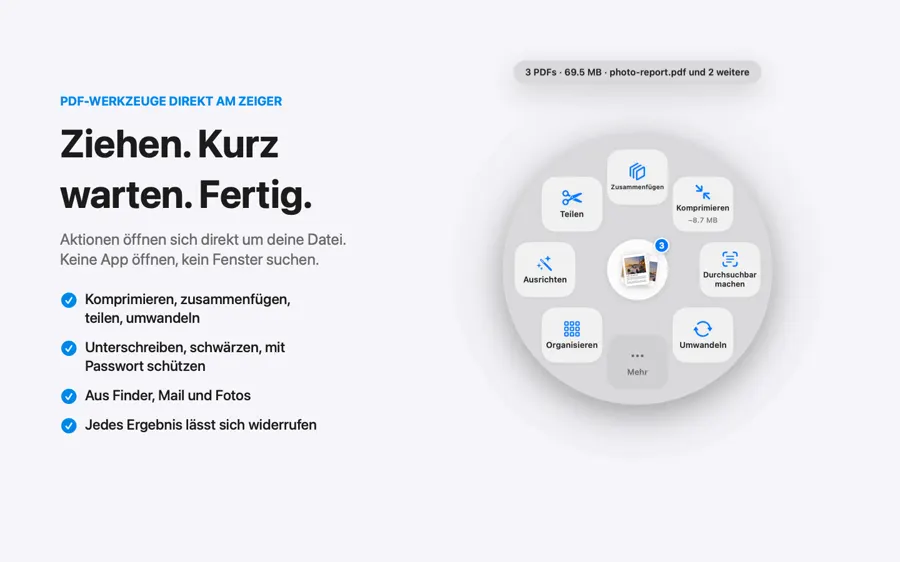
Drei Handgriffe. Etwa eine Sekunde.
Keine App öffnen, kein Fenster suchen. Es passiert genau dort, wo die Datei schon ist.
- Ziehen
Zieh die Datei aus dem Finder, aus Mail oder vom Schreibtisch.
- Kurz warten
Halt einen Moment still: Die Aktionen öffnen sich im Kreis um den Zeiger.
- Auf „Unterschreiben“ loslassen
Zieh deine Unterschrift an die richtige Stelle – erste, letzte oder jede Seite.
Drei Wege, ehrlich verglichen.
Vorschau (integriert)
Markierungen › Signieren, dann platzieren.
- Kostenlos und integriert
- Unterschrift auch per Kamera
- Immer nur ein Dokument
Online-PDF-Seiten
Hochladen, warten, herunterladen.
- Dein Dokument landet auf einem fremden Server
- Gratis-Pläne begrenzen Dateien oder Größe
- Braucht Internet
SheafAm schnellsten
Datei ziehen, kurz warten, loslassen.
- Unterschrift nur auf deinem Mac
- Erste, letzte oder jede Seite
- Mehrere PDFs an derselben Stelle
Einmal zeichnen, immer wieder nutzen
Beim ersten Mal zeichnest du deine Unterschrift mit Trackpad oder Maus. Sheaf merkt sie sich auf diesem Mac und lädt sie nie hoch.
Ist das rechtsgültig?
In vielen Ländern reicht eine einfache elektronische Signatur für alltägliche Vereinbarungen. Für besondere Dokumente prüfe, was die andere Seite verlangt; manche brauchen eine qualifizierte Signatur.
Die App ist vollständig auf Deutsch.
Fragen
Wo wird meine Unterschrift gespeichert?
In Sheaf nur auf deinem Mac. Sie wird nie hochgeladen.
Kann ich ein PDF ohne Adobe unterschreiben?
Ja. Vorschau und Sheaf unterschreiben PDFs ohne Adobe Acrobat und ohne Konto.
Kann ich mehrere PDFs auf einmal unterschreiben?
Ja. Zieh sie zusammen und wähle „Unterschreiben“; die Unterschrift kommt bei allen an dieselbe Stelle.
Dein nächstes PDF dauert eine Sekunde.
Ziehen, kurz warten, loslassen. 7 Tage kostenlos, danach mit einem Kauf für immer. Mit Familienfreigabe.
Für Mac ladenMac App Store · macOS 14 oder neuer · Apple Silicon und Intel