PDFs zusammenfügen am Mac, in deiner Reihenfolge.
Belege, Scans, Verträge und Fotos zu einem sauberen PDF. Im Finder auswählen, ziehen – fertig, bevor du in Vorschau das Menü gefunden hast.
7 Tage kostenlos · danach einmal kaufen, kein Abo · macOS 14+
Kurz gesagt: Um PDFs am Mac zusammenzufügen, wähle sie im Finder aus, zieh sie, warte kurz und wähle in Sheaf „Zusammenfügen“. Du bekommst ein neues PDF mit einem Lesezeichen pro Datei; die Originale bleiben unverändert.Aktualisiert am 13. November 2026
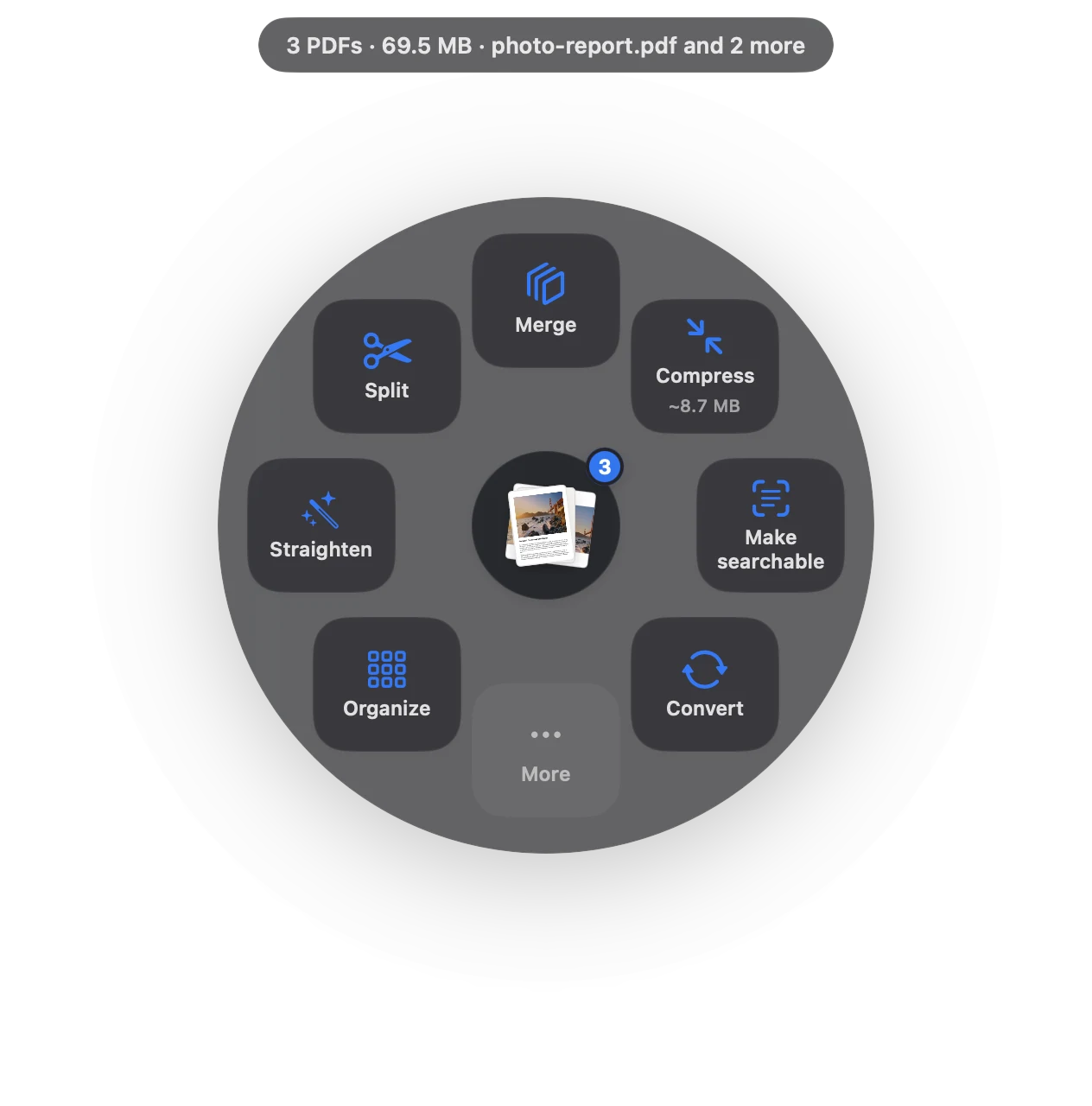
Drei Handgriffe. Etwa eine Sekunde.
Keine App öffnen, kein Fenster suchen. Es passiert genau dort, wo die Datei schon ist.
- Ziehen
Zieh die Datei aus dem Finder, aus Mail oder vom Schreibtisch.
- Kurz warten
Halt einen Moment still: Die Aktionen öffnen sich im Kreis um den Zeiger.
- Auf „Zusammenfügen“ loslassen
Ein neues PDF erscheint, in der Reihenfolge deiner Auswahl, mit Lesezeichen.
Drei Wege, ehrlich verglichen.
Vorschau (integriert)
Seitenleiste mit Miniaturen öffnen, weitere PDFs hineinziehen, als PDF exportieren.
- Kostenlos und integriert
- Datei landet leicht an der falschen Stelle
- Kann das Original überschreiben
Online-PDF-Seiten
Hochladen, warten, herunterladen.
- Dein Dokument landet auf einem fremden Server
- Gratis-Pläne begrenzen Dateien oder Größe
- Braucht Internet
SheafAm schnellsten
Datei ziehen, kurz warten, loslassen.
- PDFs und Bilder in einem Zug
- Ein Lesezeichen pro Originaldatei
- Originale bleiben, Rückgängig jederzeit
PDFs und Bilder gemeinsam
Sheaf nimmt PDFs und Bilder (JPEG, PNG, HEIC) im selben Zug an: Ein gescanntes Formular, zwei Belegfotos und ein Vertrag werden ein PDF.
Reihenfolge bestimmen
Zusammengefügt wird in der Reihenfolge deiner Auswahl. Willst du Seiten verschieben, drehen oder löschen, wähle „Organisieren“ und speichere danach eine saubere Datei.
Die App ist vollständig auf Deutsch.
Fragen
Kann ich PDFs und JPGs zusammenfügen?
Ja. Sheaf nimmt PDFs und Bilder im selben Zug an und macht daraus ein PDF.
Wie füge ich PDFs am Mac kostenlos zusammen?
In Vorschau: erstes PDF öffnen, Miniaturen einblenden, weitere PDFs in die Seitenleiste ziehen und als PDF exportieren.
Bleiben die Originale erhalten?
Ja. Sheaf erstellt eine neue Datei und verändert die Originale nicht.
Dein nächstes PDF dauert eine Sekunde.
Ziehen, kurz warten, loslassen. 7 Tage kostenlos, danach mit einem Kauf für immer. Mit Familienfreigabe.
Für Mac ladenMac App Store · macOS 14 oder neuer · Apple Silicon und Intel