Firmar un PDF en Mac, sin impresora.
Contratos de alquiler, presupuestos, formularios: dibuja tu firma una vez y ponla exactamente donde va.
Prueba gratis de 7 días · después una sola compra, sin suscripción · macOS 14+
En resumen: Para firmar un PDF en Mac, arrástralo, haz una pausa y elige Firmar en Sheaf; luego arrastra tu firma guardada a la página. Se guarda solo en tu Mac y Sheaf crea una copia firmada nueva.Actualizado el 13 de noviembre de 2026
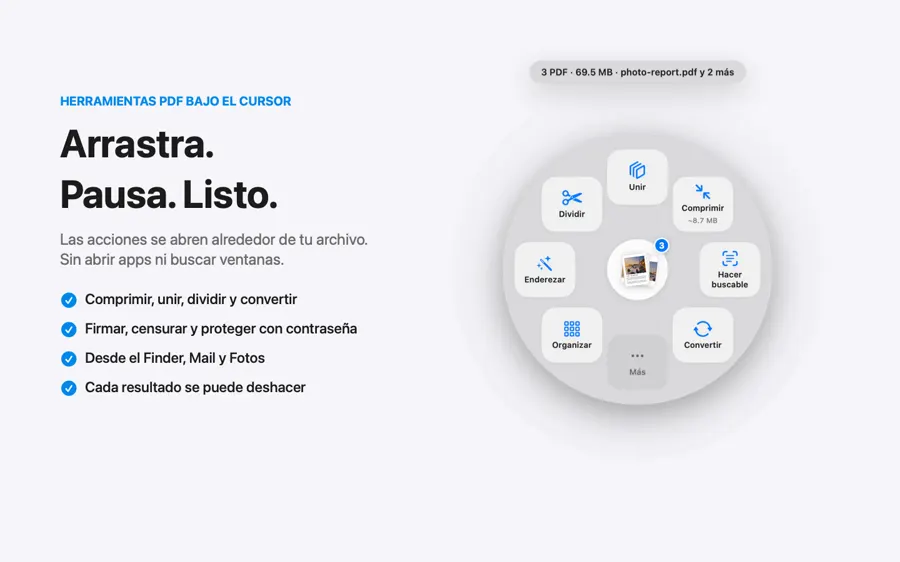
Tres gestos. Un segundo, más o menos.
Sin abrir apps ni buscar ventanas. Ocurre donde ya está el archivo.
- Arrastra
Empieza a arrastrar el archivo desde el Finder, Mail o el escritorio.
- Haz una pausa
Quédate quieto un momento: las acciones se abren en círculo alrededor del puntero.
- Suelta sobre Firmar
Coloca tu firma donde va: primera, última o todas las páginas.
Tres formas, comparadas con honestidad.
Vista Previa (incluida)
Marcación › Firmar y colocar la firma.
- Gratis e incluido
- Firma también con la cámara
- Un documento cada vez
Webs de PDF en línea
Subir, esperar, descargar.
- Tu documento va al servidor de otra empresa
- Los planes gratis limitan archivos o tamaño
- Necesita internet
SheafEl más rápido
Arrastra el archivo, pausa, suelta.
- Firma guardada solo en tu Mac
- Primera, última o todas las páginas
- Varios PDF en el mismo sitio
Dibújala una vez, úsala siempre
La primera vez dibujas tu firma con el trackpad o el ratón. Sheaf la guarda en este Mac y nunca la sube.
¿Tiene validez legal?
En muchos países una firma electrónica simple vale para acuerdos cotidianos. Para documentos especiales, comprueba qué exige la otra parte; algunos piden una firma cualificada.
La app está totalmente en español.
Preguntas
¿Dónde se guarda mi firma?
En Sheaf, solo en tu Mac. Nunca se sube.
¿Puedo firmar un PDF sin Adobe?
Sí. Vista Previa y Sheaf firman PDF sin Adobe Acrobat ni cuenta.
¿Puedo firmar varios PDF a la vez?
Sí. Arrástralos juntos y elige Firmar; la firma va al mismo sitio en cada uno.
Tu próximo PDF tarda un segundo.
Arrastra, haz una pausa, suelta. Gratis 7 días y después tuya con una sola compra. Incluye En familia.
Descargar para MacMac App Store · macOS 14 o posterior · Apple Silicon e Intel