Unir PDF en Mac, en el orden que elijas.
Recibos, escaneos, contratos y fotos en un solo PDF. Selecciónalos en el Finder, arrastra y listo, antes de encontrar el menú en Vista Previa.
Prueba gratis de 7 días · después una sola compra, sin suscripción · macOS 14+
En resumen: Para unir PDF en Mac, selecciónalos en el Finder, arrástralos, haz una pausa y elige Unir en Sheaf. Obtienes un PDF nuevo con un marcador por archivo; los originales no cambian.Actualizado el 13 de noviembre de 2026
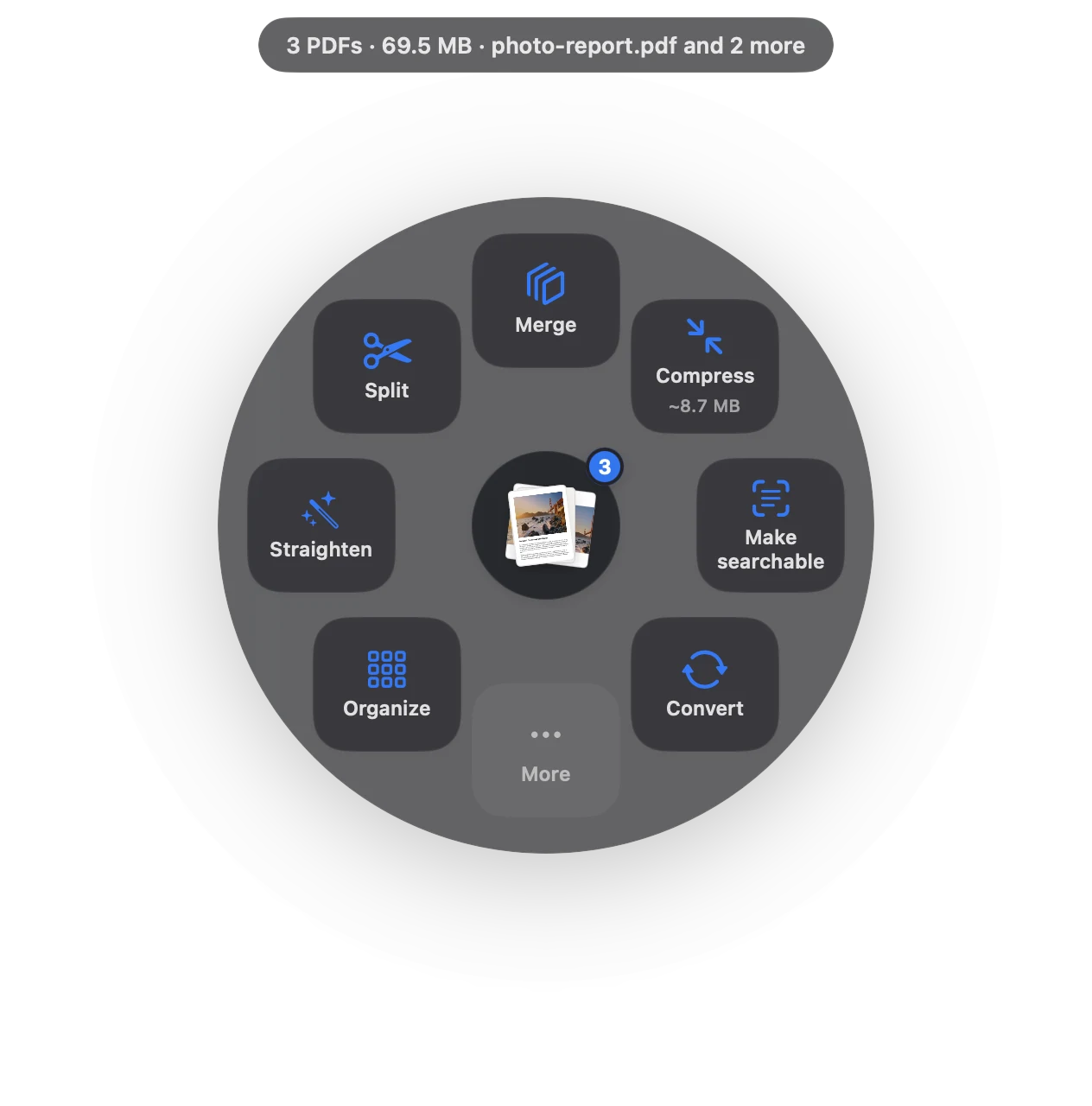
Tres gestos. Un segundo, más o menos.
Sin abrir apps ni buscar ventanas. Ocurre donde ya está el archivo.
- Arrastra
Empieza a arrastrar el archivo desde el Finder, Mail o el escritorio.
- Haz una pausa
Quédate quieto un momento: las acciones se abren en círculo alrededor del puntero.
- Suelta sobre Unir
Aparece un PDF nuevo, en el orden de tu selección, con marcadores.
Tres formas, comparadas con honestidad.
Vista Previa (incluida)
Mostrar miniaturas, arrastrar los demás PDF y exportar como PDF.
- Gratis e incluido
- Es fácil soltar en el sitio equivocado
- Puede modificar el original
Webs de PDF en línea
Subir, esperar, descargar.
- Tu documento va al servidor de otra empresa
- Los planes gratis limitan archivos o tamaño
- Necesita internet
SheafEl más rápido
Arrastra el archivo, pausa, suelta.
- PDF e imágenes en el mismo gesto
- Un marcador por archivo original
- Originales intactos, con Deshacer
PDF e imágenes juntos
Sheaf acepta PDF e imágenes (JPEG, PNG, HEIC) en el mismo gesto: un formulario escaneado, dos fotos de recibos y un contrato se convierten en un solo PDF.
Elige el orden
Se unen en el orden de tu selección. Para mover, girar o borrar páginas, elige Organizar y guarda un archivo limpio.
La app está totalmente en español.
Preguntas
¿Puedo unir PDF y JPG?
Sí. Sheaf acepta PDF e imágenes en el mismo gesto y crea un solo PDF.
¿Cómo uno PDF gratis en Mac?
En Vista Previa: abre el primer PDF, muestra las miniaturas, arrastra los demás a la barra lateral y exporta como PDF.
¿Se conservan los originales?
Sí. Sheaf crea un archivo nuevo y no toca los originales.
Tu próximo PDF tarda un segundo.
Arrastra, haz una pausa, suelta. Gratis 7 días y después tuya con una sola compra. Incluye En familia.
Descargar para MacMac App Store · macOS 14 o posterior · Apple Silicon e Intel