Fusionner des PDF sur Mac, dans votre ordre.
Reçus, scans, contrats et photos en un seul PDF propre. Sélectionnez-les dans le Finder, faites glisser : c’est fait avant d’avoir trouvé le menu d’Aperçu.
Essai gratuit de 7 jours · puis un seul achat, sans abonnement · macOS 14+
En bref : Pour fusionner des PDF sur Mac, sélectionnez-les dans le Finder, faites glisser, marquez une pause et choisissez Fusionner dans Sheaf. Vous obtenez un nouveau PDF avec un signet par fichier ; les originaux ne changent pas.Mis à jour le 13 novembre 2026
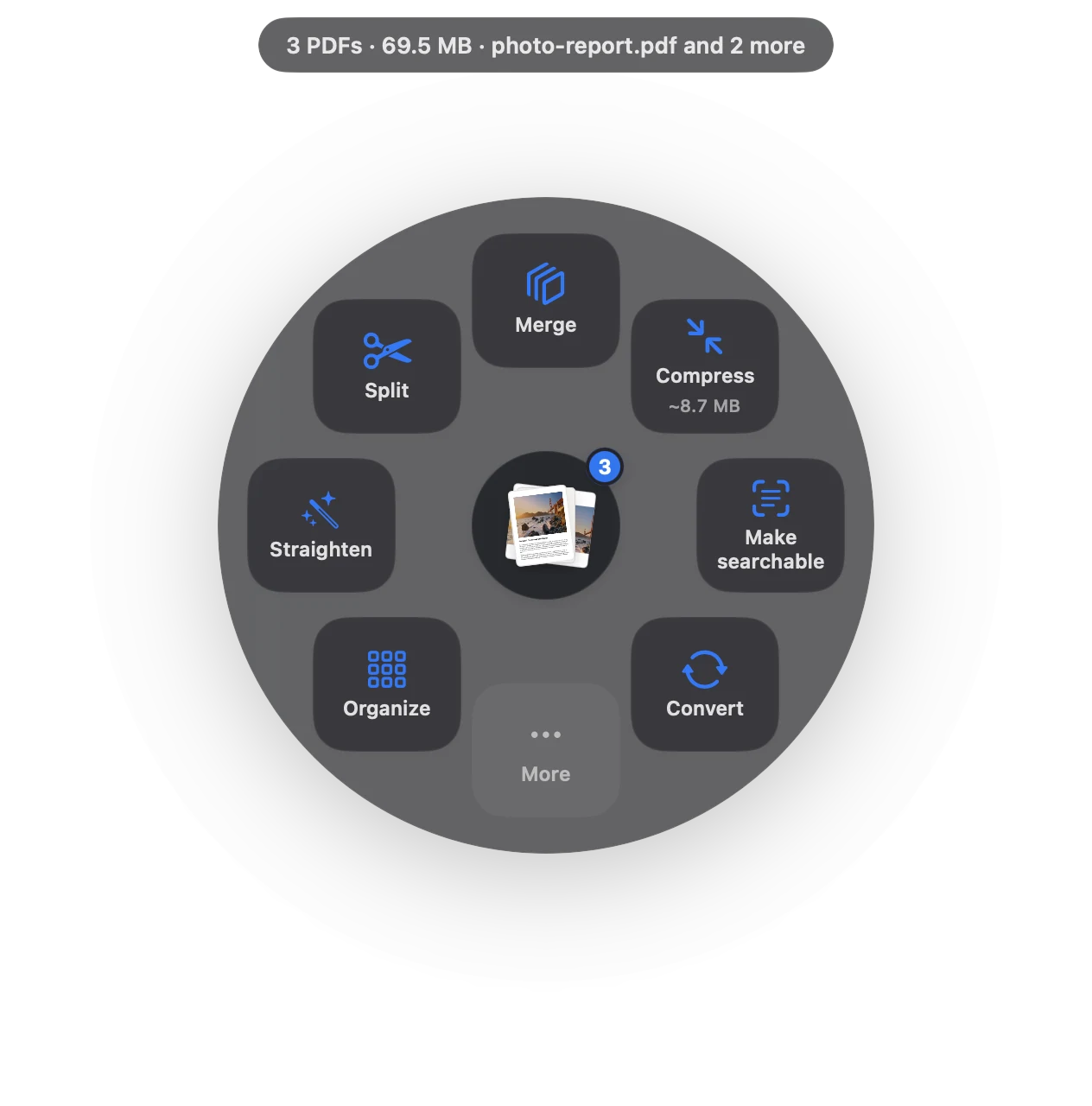
Trois gestes. Environ une seconde.
Aucune app à ouvrir, aucune fenêtre à chercher. Tout se passe là où se trouve le fichier.
- Glissez
Commencez à faire glisser le fichier depuis le Finder, Mail ou le bureau.
- Marquez une pause
Restez immobile un instant : les actions s’ouvrent en cercle autour du pointeur.
- Relâchez sur Fusionner
Un nouveau PDF apparaît, dans l’ordre de votre sélection, avec des signets.
Trois méthodes, comparées honnêtement.
Aperçu (intégré)
Afficher les vignettes, y glisser les autres PDF, exporter en PDF.
- Gratuit et intégré
- Facile de déposer au mauvais endroit
- Peut modifier l’original
Sites PDF en ligne
Envoyer, attendre, télécharger.
- Votre document part sur le serveur d’un tiers
- Les offres gratuites limitent fichiers ou taille
- Connexion Internet nécessaire
SheafLe plus rapide
Glissez le fichier, pause, relâchez.
- PDF et images dans le même geste
- Un signet par fichier d’origine
- Originaux intacts, Annuler possible
PDF et images ensemble
Sheaf accepte PDF et images (JPEG, PNG, HEIC) dans le même geste : un formulaire scanné, deux photos de reçus et un contrat deviennent un seul PDF.
Choisir l’ordre
La fusion suit l’ordre de votre sélection. Pour déplacer, pivoter ou supprimer des pages, choisissez Organiser, puis enregistrez un fichier propre.
L’app est entièrement en français.
Questions
Puis-je fusionner des PDF et des JPG ?
Oui. Sheaf accepte PDF et images dans le même geste et en fait un seul PDF.
Comment fusionner des PDF gratuitement sur Mac ?
Dans Aperçu : ouvrez le premier PDF, affichez les vignettes, glissez-y les autres PDF puis exportez en PDF.
Les originaux sont-ils conservés ?
Oui. Sheaf crée un nouveau fichier et ne touche pas aux originaux.
Votre prochain PDF prendra une seconde.
Glissez, marquez une pause, relâchez. Gratuit 7 jours, puis à vous pour un seul achat. Partage familial inclus.
Télécharger pour MacMac App Store · macOS 14 ou ultérieur · Apple Silicon et Intel