Signer un PDF sur Mac, sans imprimante.
Baux, devis, formulaires : dessinez votre signature une fois et placez-la exactement où il faut.
Essai gratuit de 7 jours · puis un seul achat, sans abonnement · macOS 14+
En bref : Pour signer un PDF sur Mac, faites-le glisser, marquez une pause et choisissez Signer dans Sheaf, puis glissez votre signature enregistrée sur la page. Elle reste uniquement sur votre Mac ; Sheaf enregistre une nouvelle copie signée.Mis à jour le 13 novembre 2026
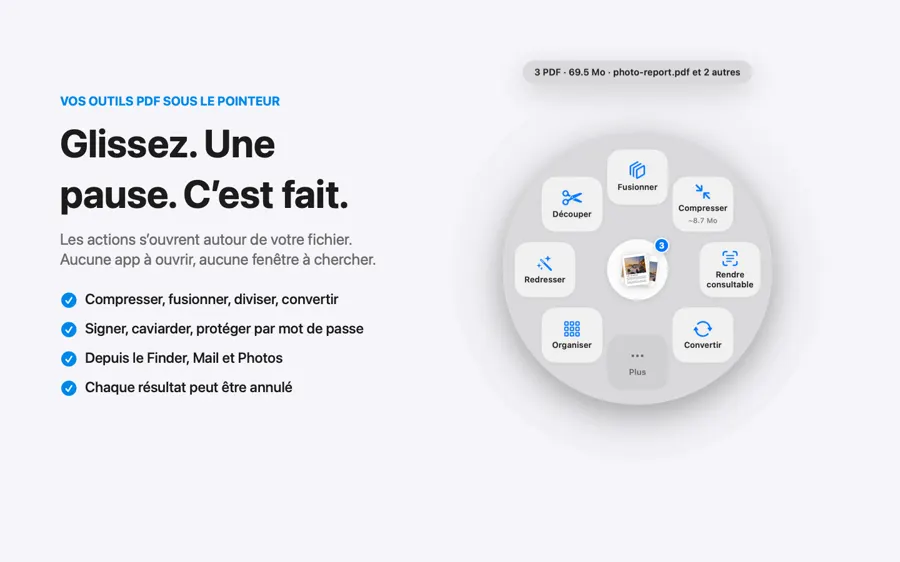
Trois gestes. Environ une seconde.
Aucune app à ouvrir, aucune fenêtre à chercher. Tout se passe là où se trouve le fichier.
- Glissez
Commencez à faire glisser le fichier depuis le Finder, Mail ou le bureau.
- Marquez une pause
Restez immobile un instant : les actions s’ouvrent en cercle autour du pointeur.
- Relâchez sur Signer
Placez votre signature où il faut : première, dernière ou chaque page.
Trois méthodes, comparées honnêtement.
Aperçu (intégré)
Annoter › Signer, puis placer la signature.
- Gratuit et intégré
- Signature aussi par la caméra
- Un document à la fois
Sites PDF en ligne
Envoyer, attendre, télécharger.
- Votre document part sur le serveur d’un tiers
- Les offres gratuites limitent fichiers ou taille
- Connexion Internet nécessaire
SheafLe plus rapide
Glissez le fichier, pause, relâchez.
- Signature gardée sur votre Mac
- Première, dernière ou chaque page
- Plusieurs PDF au même endroit
Dessinez une fois, réutilisez toujours
La première fois, dessinez votre signature au trackpad ou à la souris. Sheaf la garde sur ce Mac et ne l’envoie jamais.
Est-ce valable juridiquement ?
Dans de nombreux pays, une signature électronique simple suffit pour les accords courants. Pour certains documents, vérifiez ce qu’exige l’autre partie ; certains demandent une signature qualifiée.
L’app est entièrement en français.
Questions
Où ma signature est-elle stockée ?
Dans Sheaf, uniquement sur votre Mac. Elle n’est jamais envoyée.
Puis-je signer un PDF sans Adobe ?
Oui. Aperçu et Sheaf signent des PDF sans Adobe Acrobat ni compte.
Puis-je signer plusieurs PDF d’un coup ?
Oui. Glissez-les ensemble et choisissez Signer ; la signature va au même endroit sur chacun.
Votre prochain PDF prendra une seconde.
Glissez, marquez une pause, relâchez. Gratuit 7 jours, puis à vous pour un seul achat. Partage familial inclus.
Télécharger pour MacMac App Store · macOS 14 ou ultérieur · Apple Silicon et Intel