MacでPDFを結合、選んだ順番で。
領収書、スキャン、契約書、写真を1つのPDFに。Finderで選んでドラッグすれば、プレビューのメニューを探す前に完了します。
7日間無料 · その後は買い切り、サブスクなし · macOS 14以降
要点: MacでPDFを結合するには、Finderでファイルを選んでドラッグし、少し待ってSheafで「結合」を選びます。ファイルごとにしおりの付いた新しいPDFができ、元のファイルは変わりません。更新日 2026年11月13日
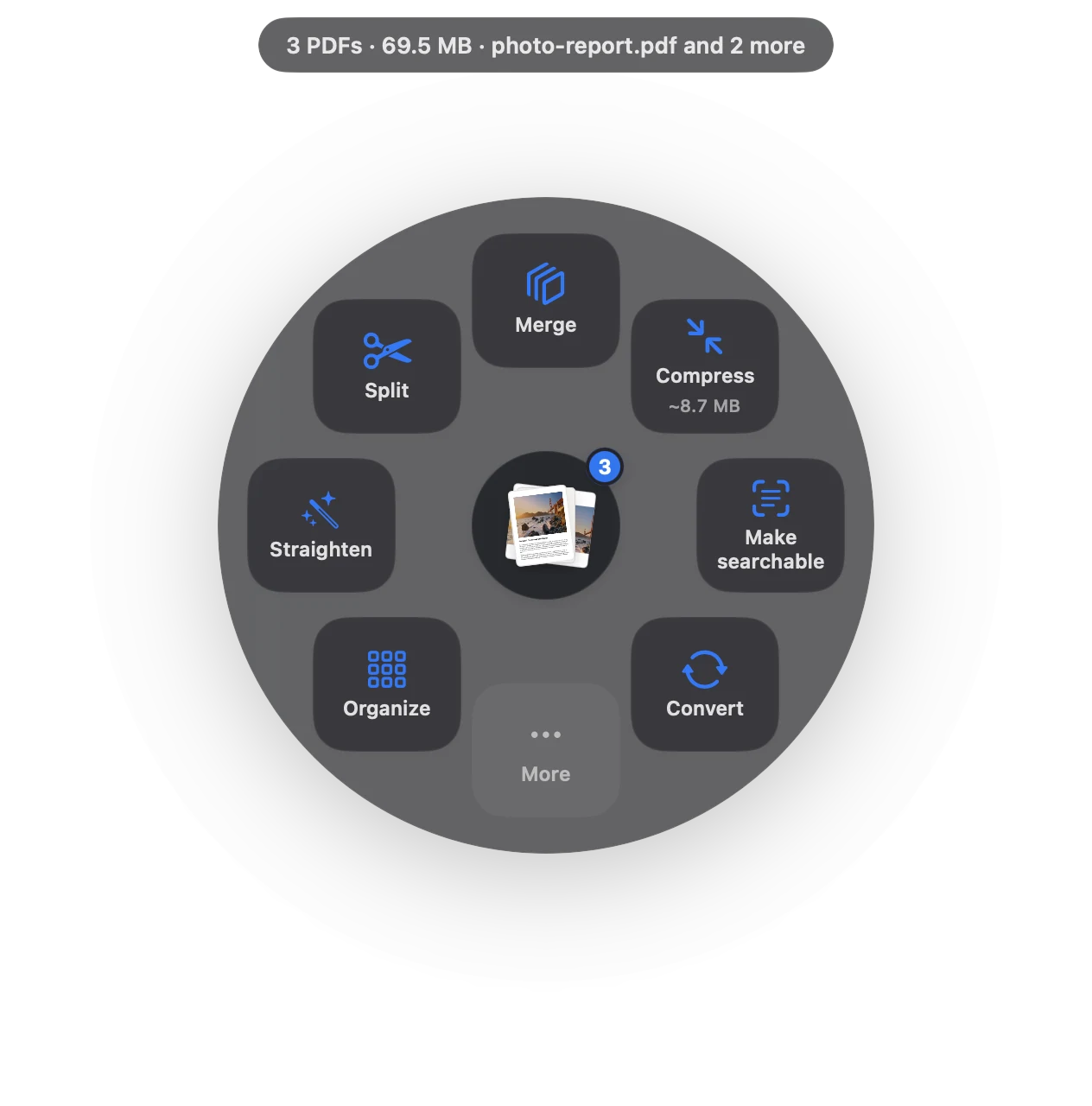
3つの動作で、約1秒。
アプリを開く必要も、ウインドウを探す必要もありません。ファイルがある場所で完了します。
- ドラッグ
Finder、メール、デスクトップからファイルをドラッグし始めます。
- 少し待つ
ポインタを一瞬止めると、周りにアクションが円形に開きます。
- 「結合」で離す
選んだ順番で、しおり付きの新しいPDFができます。
3つの方法を正直に比較。
プレビュー(標準搭載)
サムネールを表示し、他のPDFをドラッグして、PDFとして書き出す。
- 無料で標準搭載
- 違う場所にドロップしやすい
- 元のファイルを変更してしまうことも
オンラインPDFサイト
アップロードして、待って、ダウンロード。
- 書類が他社のサーバーに送られる
- 無料プランはファイル数やサイズに制限
- インターネットが必要
Sheaf最速
ファイルをドラッグ、少し待って、離す。
- PDFと画像を一度に
- 元のファイルごとにしおり
- 元のファイルはそのまま、取り消し可能
PDFと画像をまとめて
SheafはPDFと画像(JPEG、PNG、HEIC)を同時に受け付けます。スキャンした書類、領収書の写真、契約書を1つのPDFにできます。
順番を決める
選択した順番で結合されます。ページの移動・回転・削除をしたいときは「整理」を選び、きれいな1ファイルとして保存します。
アプリは日本語に対応しています。
よくある質問
PDFとJPGを結合できますか?
はい。SheafはPDFと画像を同時に受け付け、1つのPDFにします。
MacでPDFを無料で結合するには?
プレビューで最初のPDFを開き、サムネールを表示して他のPDFをサイドバーにドラッグし、PDFとして書き出します。
元のファイルは残りますか?
はい。Sheafは新しいファイルを作り、元のファイルには手を加えません。
次のPDFは1秒で終わります。
ドラッグして、少し待って、離すだけ。7日間無料、その後は1回の購入でずっと使えます。ファミリー共有対応。
Mac版をダウンロードMac App Store · macOS 14以降 · Appleシリコン/Intel