Mac用PDFツール
MacでPDFに署名、プリンタなしで。
賃貸契約、見積書、各種書類。署名は一度描けば、必要な場所にぴったり置けます。
Mac版をダウンロード
7日間無料 · その後は買い切り、サブスクなし · macOS 14以降
要点: MacでPDFに署名するには、PDFをドラッグして少し待ち、Sheafで「署名」を選んで、保存した署名をページにドラッグします。署名はMacの中だけに保存され、署名済みの新しいコピーが作られます。更新日 2026年11月13日
Macの中で完結アップロードなし、オフラインで動作
アカウント不要登録は一切なし
元のファイルはそのまま結果は常に新しいファイル
買い切りサブスクなし
使い方
3つの動作で、約1秒。
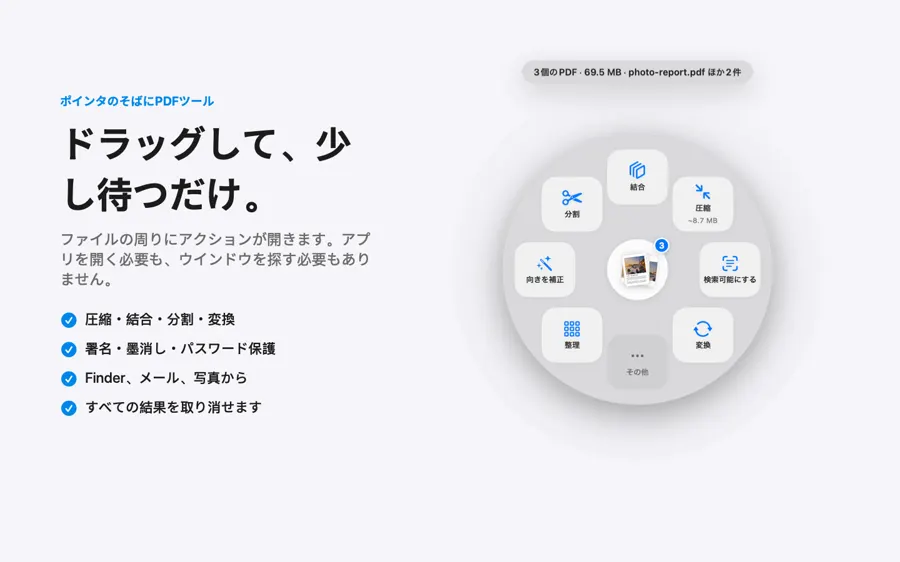
アプリを開く必要も、ウインドウを探す必要もありません。ファイルがある場所で完了します。
- ドラッグ
Finder、メール、デスクトップからファイルをドラッグし始めます。
- 少し待つ
ポインタを一瞬止めると、周りにアクションが円形に開きます。
- 「署名」で離す
署名を必要な場所へ。最初・最後・すべてのページに配置できます。
Macでの方法
3つの方法を正直に比較。
プレビュー(標準搭載)
マークアップ › 署名 で配置。
- 無料で標準搭載
- カメラでも署名を取り込める
- 一度に1つの書類だけ
オンラインPDFサイト
アップロードして、待って、ダウンロード。
- 書類が他社のサーバーに送られる
- 無料プランはファイル数やサイズに制限
- インターネットが必要
Sheaf最速
ファイルをドラッグ、少し待って、離す。
- 署名はMacの中だけ
- 最初・最後・すべてのページ
- 複数のPDFの同じ位置に
一度描けば、何度でも
最初にトラックパッドやマウスで署名を描きます。Sheafはこのマック上にだけ保存し、アップロードはしません。
法的に有効?
多くの国で、日常的な契約には簡易な電子署名で十分です。特別な書類では相手が何を求めているか確認してください。
アプリは日本語に対応しています。
よくある質問
署名はどこに保存されますか?
Sheafでは、あなたのMacの中だけです。アップロードされることはありません。
AdobeなしでPDFに署名できますか?
はい。プレビューとSheafなら、Adobe Acrobatもアカウントもなしで署名できます。
複数のPDFにまとめて署名できますか?
はい。まとめてドラッグして「署名」を選ぶと、それぞれの同じ位置に署名されます。
次のPDFは1秒で終わります。
ドラッグして、少し待って、離すだけ。7日間無料、その後は1回の購入でずっと使えます。ファミリー共有対応。
Mac版をダウンロードMac App Store · macOS 14以降 · Appleシリコン/Intel