Mac에서 PDF 압축, 약 1초면 끝.
이메일 첨부는 보통 20–25MB로 제한되고, 스캔한 PDF는 금방 넘어갑니다. 웹사이트에 올리지 않고 Mac에서 PDF를 줄이는 방법입니다.
7일 무료 체험 · 이후 한 번 구매, 구독 없음 · macOS 14+
요약: Mac에서 PDF를 압축하려면 PDF를 드래그하고 잠시 멈춘 뒤 Sheaf에서 '압축'을 고르세요. 더 작은 사본이 원본 옆에 생기고 글자는 선명하게 유지됩니다. 미리보기의 Quartz 필터 '파일 크기 축소'도 되지만 글자가 흐려지기 쉽습니다.업데이트 2026년 11월 13일
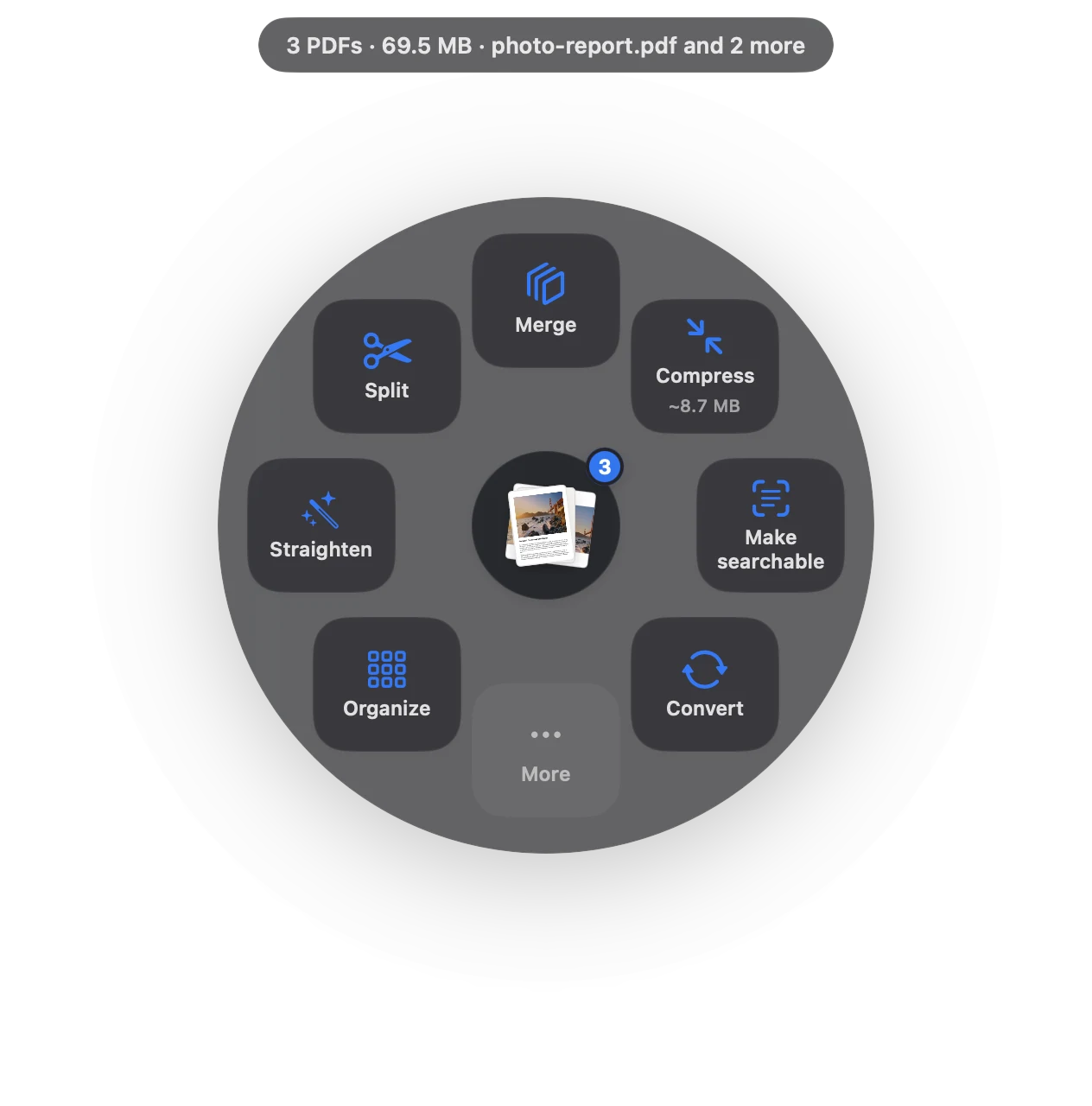
세 동작, 약 1초.
앱을 열 필요도, 창을 찾을 필요도 없습니다. 파일이 있는 바로 그 자리에서 끝납니다.
- 드래그
Finder, 메일 또는 데스크탑에서 파일을 드래그하기 시작합니다.
- 잠시 멈춤
포인터를 잠시 멈추면 주변에 동작이 원형으로 열립니다.
- '압축'에서 놓기
더 작은 사본이 원본 옆에 결과와 함께 나타납니다(예: 42.7MB → 3.3MB).
세 가지 방법, 솔직하게 비교.
미리보기(기본 제공)
파일 › 내보내기, Quartz 필터 '파일 크기 축소'.
- 무료, 기본 제공
- 설정이 하나뿐이고 글자가 흐려지기 쉬움
- 작은 파일이 오히려 커지기도 함
온라인 PDF 사이트
업로드하고, 기다리고, 다운로드.
- 문서가 다른 회사 서버로 전송됨
- 무료 요금제는 파일 수나 크기 제한
- 인터넷 필요
Sheaf가장 빠름
파일을 드래그하고, 멈추고, 놓기.
- 큰 스캔본도 약 1초
- 글자는 선명, 이미지 위주로 압축
- 이메일·양식용 목표 크기
PDF가 큰 이유
거의 항상 이미지 때문입니다. 스캔한 페이지, 사진, 슬라이드 배경이 원본 해상도로 저장되어 있습니다. 좋은 압축 도구는 이미지를 줄이고 글자는 그대로 둡니다.
왜 온라인이 아닌가요?
온라인 압축도 되지만 파일이 다른 회사 서버로 갑니다. 계약서, 세금 서류, 신분증, 은행 명세서에는 맞지 않습니다. Sheaf는 아무것도 업로드하지 않습니다.
앱은 현재 영어로 제공되며, 모든 언어의 문서를 처리할 수 있습니다.
자주 묻는 질문
압축하면 화질이 떨어지나요?
주로 이미지가 조금 떨어집니다. Sheaf는 스캔본과 사진을 줄이고 글자는 선명한 벡터 텍스트로 유지합니다.
Mac에서 PDF를 무료로 압축하려면?
미리보기에서 파일 › 내보내기를 고르고 Quartz 필터 '파일 크기 축소'를 선택하세요. Sheaf는 7일 무료이며 이후에도 하루 3회 무료입니다.
온라인에서 PDF를 압축해도 안전한가요?
온라인 서비스는 문서를 자사 서버에 업로드합니다. 개인 문서에는 Mac에서 처리하는 앱을 쓰세요.
다음 PDF는 1초면 끝납니다.
드래그하고, 잠시 멈추고, 놓으세요. 7일 무료, 이후 한 번 구매로 계속 사용. 가족 공유 지원.
Mac용 다운로드Mac App Store · macOS 14 이상 · Apple 실리콘 및 Intel