Mac에서 PDF 합치기, 고른 순서대로.
영수증, 스캔본, 계약서, 사진을 깔끔한 PDF 하나로. Finder에서 골라 드래그하면 미리보기 메뉴를 찾기 전에 끝납니다.
7일 무료 체험 · 이후 한 번 구매, 구독 없음 · macOS 14+
요약: Mac에서 PDF를 합치려면 Finder에서 파일을 골라 드래그하고, 잠시 멈춘 뒤 Sheaf에서 '합치기'를 고르세요. 파일마다 책갈피가 달린 새 PDF가 생기고 원본은 바뀌지 않습니다.업데이트 2026년 11월 13일
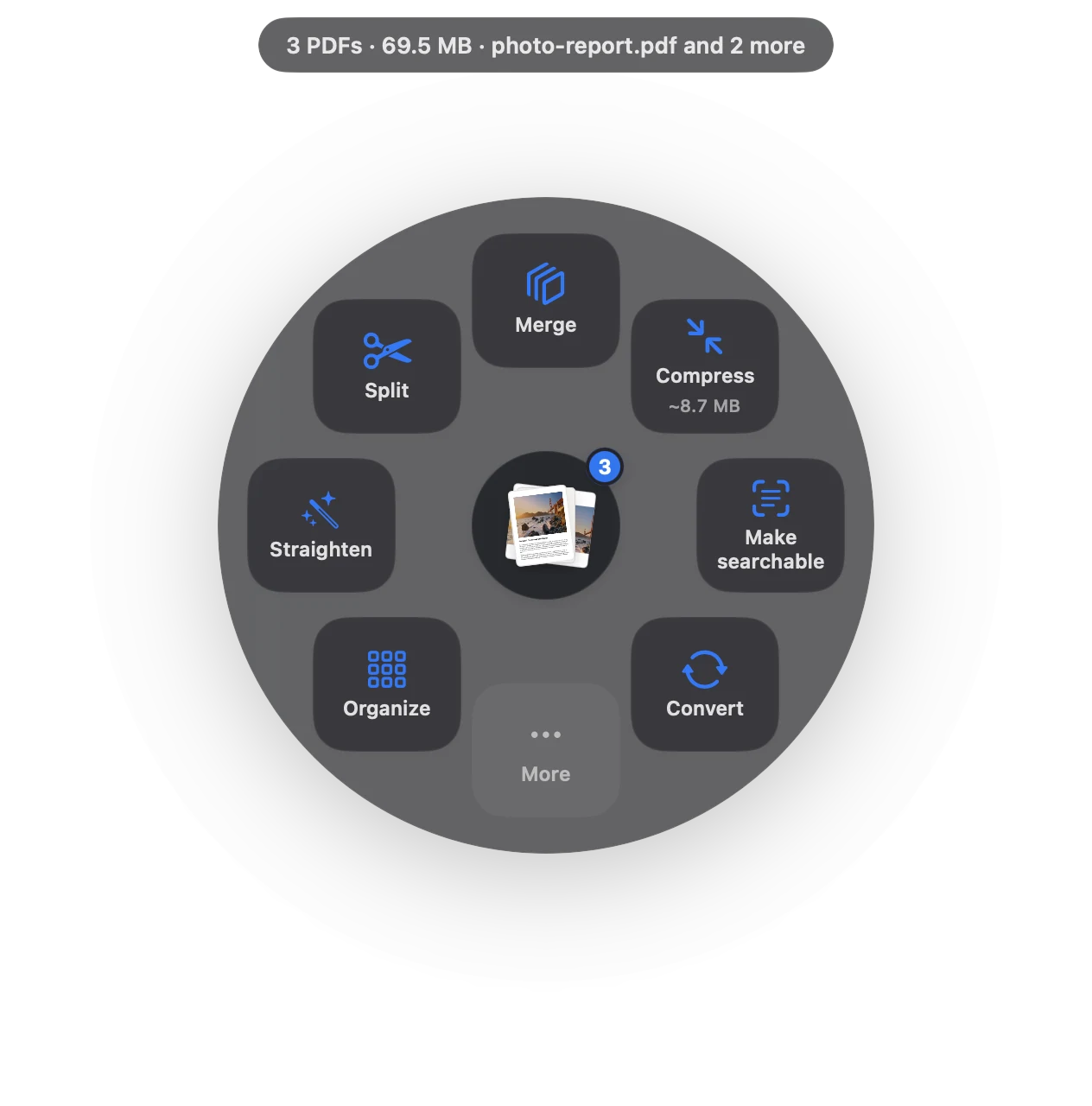
세 동작, 약 1초.
앱을 열 필요도, 창을 찾을 필요도 없습니다. 파일이 있는 바로 그 자리에서 끝납니다.
- 드래그
Finder, 메일 또는 데스크탑에서 파일을 드래그하기 시작합니다.
- 잠시 멈춤
포인터를 잠시 멈추면 주변에 동작이 원형으로 열립니다.
- '합치기'에서 놓기
고른 순서대로 책갈피가 달린 새 PDF가 생깁니다.
세 가지 방법, 솔직하게 비교.
미리보기(기본 제공)
축소판을 보이고 다른 PDF를 끌어넣은 뒤 PDF로 내보내기.
- 무료, 기본 제공
- 엉뚱한 위치에 놓기 쉬움
- 원본이 바뀔 수 있음
온라인 PDF 사이트
업로드하고, 기다리고, 다운로드.
- 문서가 다른 회사 서버로 전송됨
- 무료 요금제는 파일 수나 크기 제한
- 인터넷 필요
Sheaf가장 빠름
파일을 드래그하고, 멈추고, 놓기.
- PDF와 이미지를 한 번에
- 원본 파일마다 책갈피
- 원본 그대로, 실행 취소 가능
PDF와 이미지를 함께
Sheaf는 PDF와 이미지(JPEG, PNG, HEIC)를 함께 받습니다. 스캔한 양식, 영수증 사진 두 장, 계약서를 PDF 하나로 만들 수 있습니다.
순서 정하기
고른 순서대로 합쳐집니다. 페이지를 옮기거나 돌리거나 지우려면 '정리'를 골라 깔끔한 파일 하나로 저장하세요.
앱은 현재 영어로 제공되며, 모든 언어의 문서를 처리할 수 있습니다.
자주 묻는 질문
PDF와 JPG를 합칠 수 있나요?
네. Sheaf는 PDF와 이미지를 함께 받아 하나의 PDF로 만듭니다.
Mac에서 PDF를 무료로 합치려면?
미리보기에서 첫 PDF를 열고 축소판을 보이게 한 뒤, 다른 PDF를 사이드바로 끌어 PDF로 내보내세요.
원본은 남아 있나요?
네. Sheaf는 새 파일을 만들고 원본은 건드리지 않습니다.
다음 PDF는 1초면 끝납니다.
드래그하고, 잠시 멈추고, 놓으세요. 7일 무료, 이후 한 번 구매로 계속 사용. 가족 공유 지원.
Mac용 다운로드Mac App Store · macOS 14 이상 · Apple 실리콘 및 Intel