Mac에서 PDF 서명, 프린터 없이.
임대 계약서, 견적서, 각종 양식. 서명은 한 번 그리면 필요한 곳에 정확히 놓을 수 있습니다.
7일 무료 체험 · 이후 한 번 구매, 구독 없음 · macOS 14+
요약: Mac에서 PDF에 서명하려면 PDF를 드래그하고 잠시 멈춘 뒤 Sheaf에서 '서명'을 고르고, 저장된 서명을 페이지로 끌어다 놓으세요. 서명은 Mac에만 저장되며 서명된 새 사본이 만들어집니다.업데이트 2026년 11월 13일
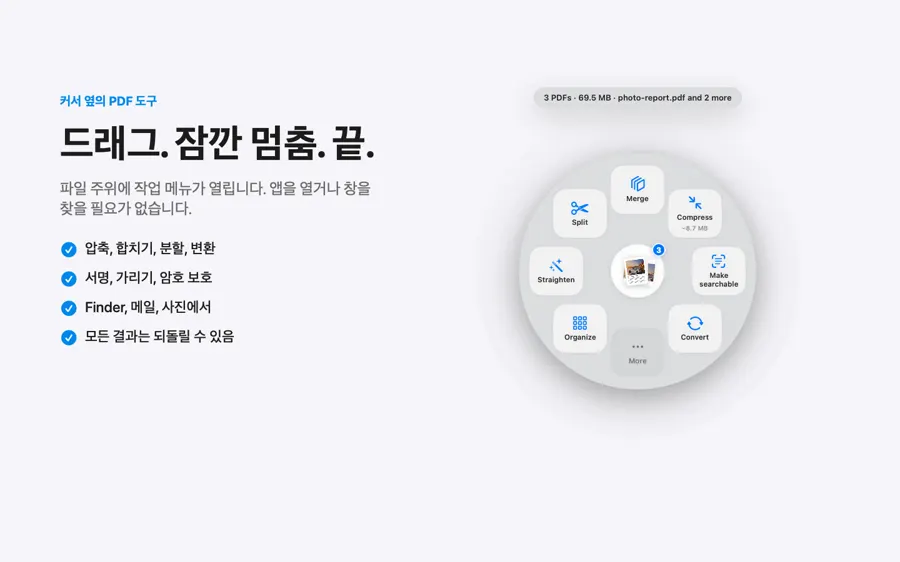
세 동작, 약 1초.
앱을 열 필요도, 창을 찾을 필요도 없습니다. 파일이 있는 바로 그 자리에서 끝납니다.
- 드래그
Finder, 메일 또는 데스크탑에서 파일을 드래그하기 시작합니다.
- 잠시 멈춤
포인터를 잠시 멈추면 주변에 동작이 원형으로 열립니다.
- '서명'에서 놓기
서명을 필요한 곳에: 첫 페이지, 마지막 페이지 또는 모든 페이지.
세 가지 방법, 솔직하게 비교.
미리보기(기본 제공)
마크업 › 서명 후 배치.
- 무료, 기본 제공
- 카메라로도 서명 입력
- 한 번에 문서 하나
온라인 PDF 사이트
업로드하고, 기다리고, 다운로드.
- 문서가 다른 회사 서버로 전송됨
- 무료 요금제는 파일 수나 크기 제한
- 인터넷 필요
Sheaf가장 빠름
파일을 드래그하고, 멈추고, 놓기.
- 서명은 Mac에만 저장
- 첫·마지막·모든 페이지
- 여러 PDF의 같은 위치에
한 번 그리고 계속 사용
처음에 트랙패드나 마우스로 서명을 그립니다. Sheaf는 이 Mac에만 저장하고 절대 업로드하지 않습니다.
법적 효력이 있나요?
많은 나라에서 일상적인 계약에는 간단한 전자 서명으로 충분합니다. 특별한 문서는 상대방의 요구 사항을 확인하세요. 공인 전자서명이 필요한 경우도 있습니다.
앱은 현재 영어로 제공되며, 모든 언어의 문서를 처리할 수 있습니다.
자주 묻는 질문
서명은 어디에 저장되나요?
Sheaf에서는 사용자의 Mac에만 저장됩니다. 업로드되지 않습니다.
Adobe 없이 PDF에 서명할 수 있나요?
네. 미리보기와 Sheaf는 Adobe Acrobat이나 계정 없이 PDF에 서명합니다.
여러 PDF에 한 번에 서명할 수 있나요?
네. 함께 드래그하고 '서명'을 고르면 각 파일의 같은 위치에 서명됩니다.
다음 PDF는 1초면 끝납니다.
드래그하고, 잠시 멈추고, 놓으세요. 7일 무료, 이후 한 번 구매로 계속 사용. 가족 공유 지원.
Mac용 다운로드Mac App Store · macOS 14 이상 · Apple 실리콘 및 Intel